
[Smart Summary]
1. Fn 단축키나 윈도우 설정에서 터치패드가 비활성화되었는지 먼저 확인하세요.
2. 외장 마우스 연결 시 터치패드가 자동으로 꺼지는 옵션이 켜져 있을 수 있습니다.
3. 소프트웨어 문제라면 장치 관리자에서 드라이버를 재설치하는 것이 가장 확실합니다.
4. 최후의 수단으로 전원 버튼을 15초간 눌러 잔류 전원을 방전하는 하드 리셋을 시도해 보세요.
카페에서 작업하려고 노트북을 딱 켰는데, 마우스는 없고 터치패드까지 안 움직이면 정말 당황스럽죠. 저도 얼마 전 업데이트 이후에 갑자기 인식이 안 돼서 한참을 헤맸거든요. 알고 보니 생각보다 간단한 설정 문제인 경우가 많더라고요. 서비스 센터에 가기 전, 집에서 5분 만에 해결할 수 있는 방법들을 정리해 드립니다.
1. 실수로 누른 단축키, 설정부터 확인하세요

가장 흔한 원인은 의도치 않게 터치패드를 꺼버린 경우예요. 키보드 상단을 보시면 터치패드 모양이 그려진 기능 키가 있을 겁니다. 보통 Fn 키와 F5~F9 중 하나를 같이 누르면 켜고 끌 수 있어요. 노트북마다 다르지만 LED 불빛으로 상태를 알려주기도 하니 꼭 확인해 보세요.
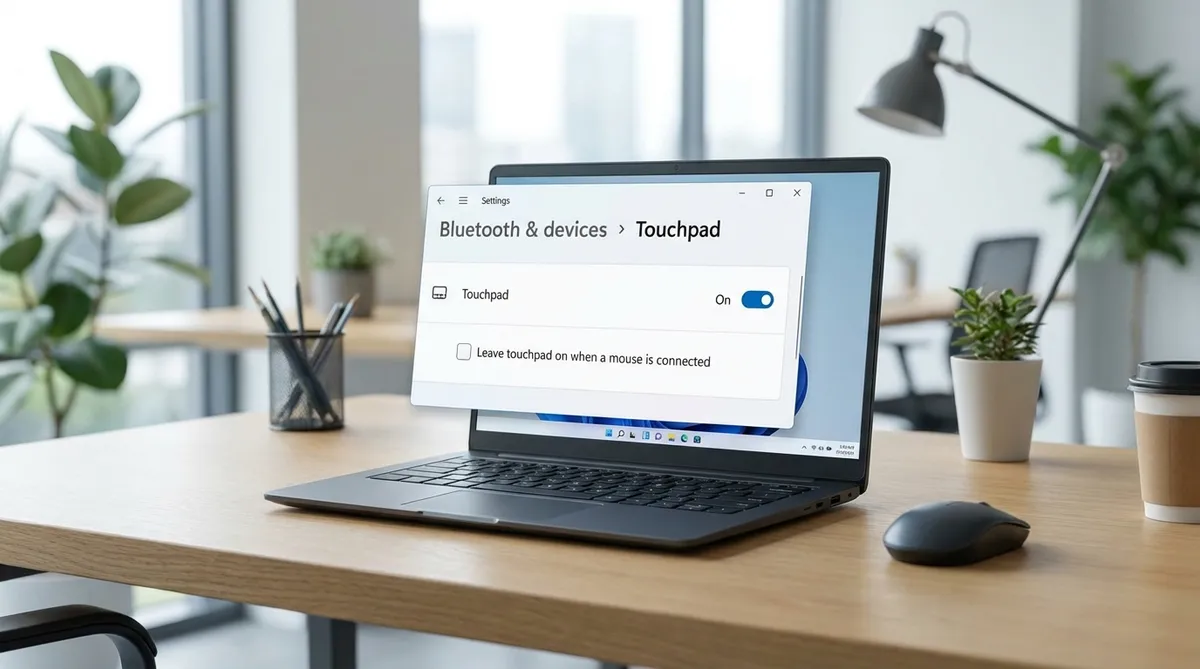
윈도우 설정도 체크해야 합니다. [설정 > Bluetooth 및 장치 > 터치 패드] 메뉴에 들어가서 ‘켬’ 상태인지 확인하세요. 특히 ‘마우스가 연결될 때 터치 패드 켜기’ 옵션이 체크 해제되어 있으면, 무선 마우스 동글만 꽂혀 있어도 터치패드가 작동하지 않을 수 있습니다.
2. 드라이버 업데이트 및 재설치
설정은 멀쩡한데 안 된다면 드라이버가 꼬였을 확률이 높아요. 윈도우 업데이트 직후에 이런 증상이 자주 나타나더라고요. 이럴 땐 장치 관리자를 활용해야 합니다.
- 장치 관리자 실행: 시작 버튼 우클릭 후 ‘장치 관리자’ 선택
- 항목 찾기: ‘마우스 및 기타 포인팅 장치’ 또는 ‘휴먼 인터페이스 장치(HID)’ 클릭
- 드라이버 조치: I2C HID 장치나 Precision Touchpad 항목을 우클릭해 ‘드라이버 업데이트’를 누르거나, 아예 ‘디바이스 제거’ 후 재부팅하세요. (재부팅 시 윈도우가 자동으로 다시 잡습니다.)
3. 의외의 해결사, ‘하드 리셋’ 시도하기
소프트웨어적으로 아무리 만져도 안 될 때 제가 효과를 본 방법입니다. 바로 노트북 내부의 잔류 전원을 빼주는 건데요. 일시적인 하드웨어 엉킴을 풀어주는 데 직빵이더라고요.
방법은 간단합니다. 노트북 전원을 완전히 끈 상태에서 충전기 선을 뽑으세요. 그 상태로 전원 버튼을 15초 이상 꾹 누르고 있으면 됩니다. 눈에 보이진 않지만 내부 전원이 방전되면서 시스템이 초기화되는데, 다시 켰을 때 거짓말처럼 터치패드가 살아나는 경우가 많습니다.
Q. 터치패드 설정 항목 자체가 안 보여요!
A. 이 경우는 윈도우가 터치패드 하드웨어 자체를 인식하지 못하는 상태입니다. 제조사(삼성, LG, ASUS 등) 홈페이지에서 모델명에 맞는 ‘칩셋 드라이버’와 ‘터치패드 드라이버’를 직접 다운로드해서 설치해야 합니다.
서비스 센터 가기 전 최종 체크리스트
마지막으로 아래 표를 보고 하나씩 체크해 보세요. 여기까지 했는데도 안 된다면 그때는 하드웨어 고장일 가능성이 높으니 전문가의 도움을 받는 게 좋습니다.
| 점검 항목 | 확인 방법 | 비고 |
|---|---|---|
| 단축키 활성화 | Fn + 기능키(F1~F12) | 제조사별 상이 |
| 외장 마우스 간섭 | USB 동글 제거 후 확인 | 자동 비활성화 옵션 |
| 하드 리셋 | 전원 버튼 15초 누르기 | 잔류 전원 제거 |
| BIOS 초기화 | BIOS 진입 후 Default 로드 | 고급 사용자 권장 |
실제로 써보니 드라이버 재설치와 하드 리셋만으로도 10명 중 8명은 해결되더라고요. 괜히 돈 들여서 센터 가기 전에 꼭 한 번씩 따라 해 보셨으면 좋겠습니다. 오늘도 쾌적한 노트북 생활 되시길 바랄게요!
* 일부 이미지는 이해를 돕기 위해 AI를 활용하여 생성되었습니다.